

En 5 étapes, vous pouvez construire un fichier Excel structuré pour enregistrer vos recettes, vos dépenses, vos justificatifs et votre solde de trésorerie. Excel convient à un suivi simple lorsque le volume d’opérations reste maîtrisable, à condition de séparer les données, les formules et les synthèses.
Ce tableau ne remplace toutefois pas automatiquement une comptabilité complète, surtout en présence de TVA, d’écritures en droits constatés, de déclarations complexes ou d’exigences de reporting. Le résultat attendu est un outil de suivi contrôlable, pas une garantie de conformité comptable ou fiscale.
1. Vérifier qu’Excel convient à votre situation
Excel convient à une activité dont les opérations sont peu nombreuses, clairement justifiées et faciles à rapprocher du compte bancaire. Le bon choix dépend du statut juridique, du régime fiscal, du traitement de la TVA et du niveau de détail demandé par vos obligations.
Un fichier simple convient à un suivi de trésorerie maîtrisé. Une association avec peu de mouvements, un indépendant ou une petite structure peuvent y trouver une organisation suffisante pour suivre les encaissements et les décaissements.
D’abord, distinguez le suivi de trésorerie d’une comptabilité complète. Une ligne saisie le jour du paiement décrit un flux financier. Elle ne traduit pas nécessairement la date de naissance d’une créance, d’une dette, d’une charge ou d’un produit.
Une comptabilité en droits constatés exige souvent des informations supplémentaires : factures non réglées, charges à payer, produits constatés d’avance, immobilisations ou écritures de régularisation. Excel peut stocker ces éléments, à condition que le modèle soit conçu pour eux et contrôlé par une personne compétente.
Avant de commencer, vérifiez auprès des sources officielles à jour les obligations comptables, fiscales, de TVA et de facturation électronique qui concernent votre activité. En France, les règles évoluent ; les pages de référence sont notamment celles de Service-Public Entreprendre, de l’administration fiscale et du portail officiel de la facturation électronique.
| Situation | Excel peut convenir pour | Point de vigilance |
|---|---|---|
| Indépendant avec peu d’opérations | Recettes, dépenses, justificatifs et trésorerie | Ne pas confondre encaissements et comptabilité complète |
| Association avec flux simples | Journal, suivi bancaire et synthèse par activité | Respecter le référentiel applicable à l’association |
| TPE soumise à la TVA | Suivi préparatoire des ventes, achats et règlements | Contrôler les règles de TVA et les factures |
| Activité avec beaucoup de factures | Prévisionnel ou export complémentaire | Les contrôles manuels deviennent coûteux |
Ne choisissez pas Excel pour économiser une licence si les erreurs consomment ensuite plusieurs heures de reprise. Dans ce cas, un logiciel comptable ou un accompagnement professionnel protège davantage la liquidité que la suppression d’une charge fixe.
2. Préparer le fichier et le modèle de tableau
Un modèle de comptabilité Excel fiable sépare la saisie quotidienne, les référentiels, les justificatifs et les résultats. Cette architecture évite de modifier une formule au milieu du journal et permet de retrouver l’origine d’un solde, d’une recette ou d’une dépense.
D’abord, créez un classeur nommé avec l’exercice concerné et sa date de dernière modification. Conservez un classeur structuré avec un journal, les recettes, les dépenses, les factures, la TVA et les synthèses, en séparant les données saisies des formules.
Créer les feuilles essentielles
Commencez avec une structure courte. Un classeur rempli d’onglets mal reliés augmente le risque de doublon et ralentit chaque contrôle.
- Journal : une ligne par opération, avec son numéro, sa date, son libellé, son montant et son justificatif.
- Référentiels : catégories, modes de paiement, comptes bancaires, taux de taxe lorsque la situation l’exige.
- Synthèse : recettes, dépenses, solde mensuel, trésorerie prévisionnelle et écarts de rapprochement.
- Factures : numéros, clients ou fournisseurs, dates, montants, échéances et statut de règlement.
Pour une activité très simple, le journal et la synthèse peuvent suffire au départ. Ajoutez les feuilles factures et TVA lorsque leur absence rend le suivi imprécis.
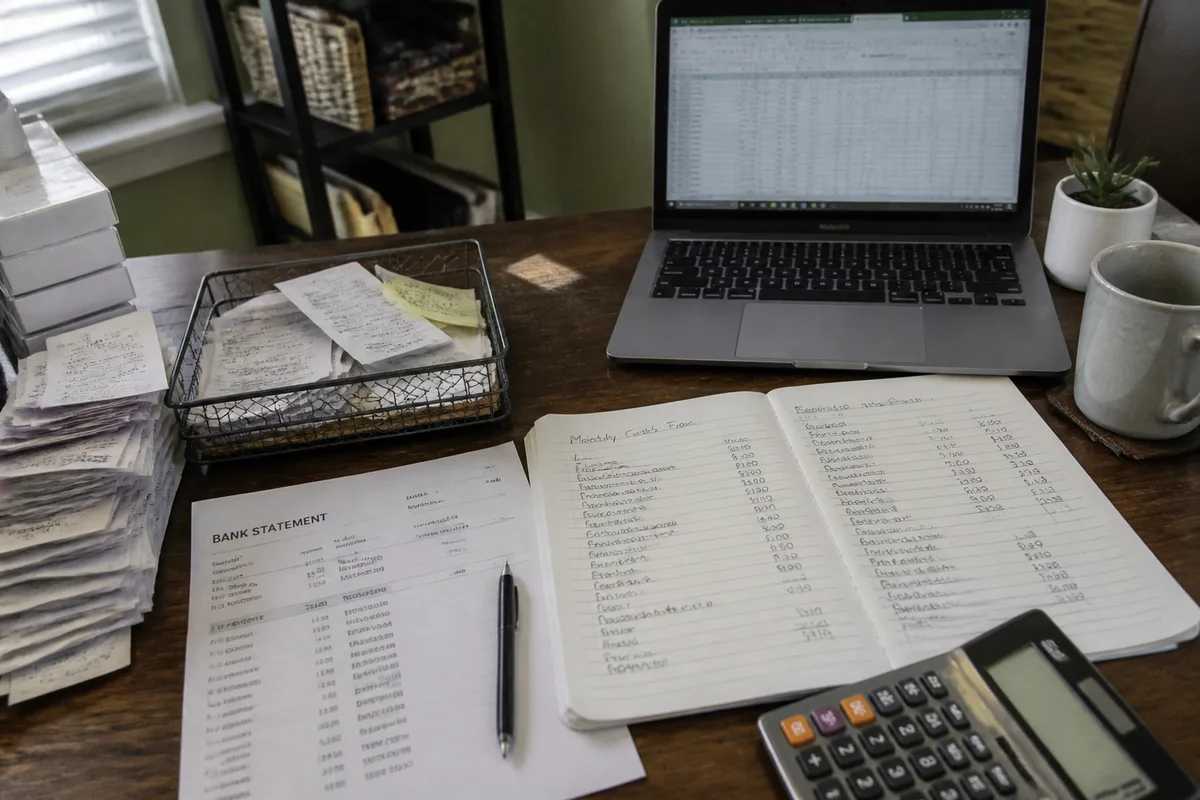
Étape 1 : créer le journal des opérations
Dans la première ligne du journal, inscrivez les en-têtes suivants : numéro, date, libellé, tiers, catégorie, montant hors taxe, taxe, montant toutes taxes comprises, sens, mode de paiement, référence du justificatif et statut.
Utilisez une ligne par opération. Cette règle rend la recherche possible et empêche de mélanger plusieurs événements dans une même cellule.
Le numéro doit rester unique et séquentiel. Une rupture dans la suite attire l’attention ; un doublon indique une correction ou une saisie à documenter.
Étape 2 : préparer les listes et les formats
Formatez la colonne Date comme une date réelle, les colonnes de montant comme des nombres et la colonne Statut avec une liste courte : à payer, payé, encaissé, annulé ou à contrôler.
Or, une cellule qui contient « 125 euros » sous forme de texte ne pourra pas être additionnée correctement. Saisissez 125 dans la cellule et appliquez le format monétaire séparément.
Ajoutez une validation de données pour les catégories et les modes de paiement. Les libellés resteront ainsi homogènes : « Banque » et « compte bancaire » ne deviendront pas deux catégories différentes dans la synthèse.
3. Construire les formules et les contrôles
Les formules d’un modèle comptabilité Excel doivent rester visibles, courtes et faciles à tester. Une formule utile relie un résultat à des données identifiables ; une automatisation opaque déplace simplement le risque vers une erreur plus difficile à repérer.
D’abord, transformez la plage du journal en tableau Excel afin que les nouvelles lignes soient intégrées aux calculs. Donnez des noms explicites aux colonnes et évitez de saisir des totaux manuellement.
Étape 3 : calculer les montants et le solde
Dans une version simplifiée en encaissements et décaissements, utilisez une colonne Sens contenant « Recette » ou « Dépense ». Le solde courant peut suivre cette logique :
=Solde_initial+SOMME.SI(Journal[Sens];"Recette";Journal[Montant])-SOMME.SI(Journal[Sens];"Dépense";Journal[Montant])Si votre Excel n’utilise pas les références structurées, une formule équivalente peut s’appuyer sur des plages classiques :
=B2+SOMME.SI($I$2:$I$500;"Recette";$H$2:$H$500)-SOMME.SI($I$2:$I$500;"Dépense";$H$2:$H$500)La colonne H représente ici le montant toutes taxes comprises et la colonne I le sens de l’opération. Adaptez les lettres à votre propre tableau.
Pour totaliser une catégorie, utilisez SOMME.SI. Pour croiser plusieurs conditions, SOMME.SI.ENS est généralement plus lisible qu’une série de filtres manuels. La formule de solde Excel doit toujours pouvoir être recalculée à partir du journal.
Une formule de contrôle peut signaler une ligne incomplète :
=SI(OU(A2="";B2="";C2="";H2="");"À compléter";"OK")Elle teste ici le numéro, la date, le libellé et le montant. Une autre colonne peut vérifier la présence d’un justificatif grâce à son nom de fichier ou à sa référence.
Sécuriser les formules
Protégez les cellules de calcul, testez les formules sur une copie et documentez toute modification pour éviter les erreurs silencieuses. Conservez une feuille « Lisez-moi » indiquant les colonnes modifiables, la signification des statuts et la date de dernière vérification.
Les fonctions de recherche peuvent compléter le modèle. RECHERCHEV ou INDEX avec EQUIV servent à récupérer une catégorie, un taux ou un libellé depuis un référentiel.
Ne commencez pas par des macros ou du code VBA. La priorité est la traçabilité.
4. Enregistrer chaque opération avec une méthode régulière
Une saisie comptable utile décrit chaque mouvement au moment où il intervient, avec son justificatif et son mode de paiement. La routine consiste à ouvrir le document, créer une ligne, contrôler le montant, renseigner le statut puis archiver la pièce au même endroit.
D’abord, attribuez à chaque facture un numéro unique, dans une séquence chronologique et continue. La référence de la facture doit apparaître dans le journal afin de relier la vente ou l’achat au document d’origine.
Étape 4 : saisir une recette ou une dépense
Pour une recette, notez la date d’encaissement, le client, la référence de facture, le montant reçu, le compte bancaire et le statut. Pour une dépense, indiquez le fournisseur, la date du paiement, la catégorie, le moyen de règlement et le justificatif.
Exemple de ligne fictive : une facture de prestation encaissée par virement est saisie comme une recette, avec son numéro de facture, son montant et la référence du relevé bancaire.
Une facture émise et une facture encaissée sont deux événements distincts. Le fichier doit pouvoir montrer la créance avant règlement si votre organisation ou votre régime comptable l’exige.
Ajoutez une colonne Échéance dans la feuille des factures. Elle permet de distinguer une facture en attente d’une facture réellement impayée.
Pour les dépenses récurrentes, conservez la même catégorie et le même libellé d’un mois à l’autre. Cette stabilité rend le suivi des charges fixes exploitable dans un prévisionnel.
Mais ne recopiez jamais automatiquement une opération sans contrôler sa date et son montant. Un abonnement peut changer de prix, être suspendu ou être prélevé deux fois.
La saisie doit rester quotidienne ou hebdomadaire selon le volume. Un retard prolongé transforme le journal en reconstitution incertaine.
5. Contrôler le fichier chaque mois
Le tableau de trésorerie Excel devient fiable lorsque son solde est comparé au relevé bancaire et que chaque écart reçoit une explication. Le contrôle mensuel recherche les oublis, les doublons, les opérations en attente et les erreurs de catégorie avant qu’elles ne contaminent les synthèses.
D’abord, rapprochez régulièrement les écritures des relevés bancaires et archivez chaque justificatif avec l’opération correspondante. Ne validez pas le mois tant que l’écart entre le solde comptable rapproché et le solde bancaire justifié n’est pas nul.
Étape 5 : réaliser le rapprochement bancaire
Inscrivez le solde du relevé bancaire dans une zone de contrôle. Filtrez ensuite le journal sur le compte concerné et marquez chaque opération retrouvée sur le relevé.
Les opérations enregistrées dans Excel mais absentes du relevé restent en attente. Elles peuvent correspondre à un chèque non présenté, à un virement différé ou à une saisie trop précoce.
La formule de contrôle peut prendre cette forme :
=Solde_bancaire_relevé-Solde_journal-Opérations_en_attenteLe résultat attendu est 0 €. Un écart révèle une opération oubliée, dupliquée, mal datée ou mal enregistrée.
Pour chaque écart, notez une cause et une action : justificatif manquant, montant inversé, frais bancaire absent, opération en attente ou erreur de saisie.
Vérifier les résultats mensuels
Comparez les recettes et les dépenses du mois avec le mois précédent. Une variation importante mérite une explication documentée, même si elle provient d’une opération parfaitement légitime.
Utilisez SOMME.SI.ENS pour produire une synthèse par mois et par catégorie. Une formule peut isoler les dépenses payées sur une période, tandis qu’un filtre affiche les factures encore ouvertes.
La clôture mensuelle n’est pas une formalité décorative. Elle fige un résultat vérifié et évite de corriger silencieusement un ancien mois sans laisser de trace.
À la fin de l’exercice, distinguez les opérations de l’exercice terminé de celles qui concernent le suivant. Les écritures de régularisation, le report des soldes et les immobilisations demandent une analyse comptable adaptée au statut et au régime de l’entreprise.
Une ligne modifiée après clôture doit être signalée dans un journal des modifications. Notez l’ancienne valeur, la nouvelle valeur, la date et le motif de la correction.
6. Sécuriser les données et savoir quand quitter Excel
Un fichier Excel peut être supprimé, écrasé, corrompu ou modifié par inadvertance. La sécurité repose sur des droits d’accès limités, plusieurs sauvegardes, un historique des versions et une restauration testée, tandis que la complexité croissante impose parfois de changer d’outil.
D’abord, limitez les accès au fichier, sauvegardez-le dans plusieurs emplacements fiables et prévoyez une restauration testée en cas de perte ou de corruption. Une sauvegarde jamais restaurée reste une promesse non vérifiée.
- Conservez le fichier de travail et une copie en lecture seule après chaque clôture.
- Nommez les versions avec l’exercice, le mois et la date de sauvegarde.
- Stockez les justificatifs dans une arborescence stable, reliée aux références du journal.
- Réservez la modification des formules à une personne identifiée.
- Testez l’ouverture d’une copie sur un autre emplacement.
Ajoutez une feuille d’historique : date, cellule ou ligne modifiée, motif, personne et validation. Cette trace ne remplace pas une piste d’audit complète, cependant elle réduit les corrections invisibles dans une petite organisation.
La version d’Excel compte également. Les fonctions et formats disponibles peuvent différer entre Microsoft 365, Excel 2024, Excel 2021, Windows et Mac ; testez le fichier sur l’environnement réellement utilisé avant de le partager.
Ne faites pas reposer un modèle critique sur une fonction inconnue des autres utilisateurs. Une formule plus ancienne et lisible vaut mieux qu’un automatisme incompatible.
Renoncez à Excel et demandez conseil à un professionnel si le volume, la TVA, les justificatifs ou les exigences de reporting rendent les contrôles difficiles. La décision se prend sur la marge préservée et le risque transféré, pas sur le seul prix de l’outil.
7. Questions fréquentes sur la comptabilité avec Excel
Combien de temps faut-il conserver les fichiers Excel et les justificatifs comptables ?
En France, les documents comptables et les pièces justificatives doivent généralement être conservés pendant 10 ans à compter de la clôture de l’exercice concerné. Conservez également les versions clôturées du fichier Excel et les sauvegardes permettant de comprendre les montants enregistrés.
Comment enregistrer un avoir ou un remboursement client dans Excel ?
Enregistrez l’avoir ou le remboursement sur une ligne distincte, en indiquant sa référence, sa date, le client concerné et le montant négatif ou le sens « Dépense » selon la structure du journal. Ne supprimez pas la facture d’origine : le lien entre la facture, l’avoir et le mouvement bancaire doit rester visible.
Que faire lorsqu’une opération concerne deux catégories de dépenses ?
Répartissez le montant sur plusieurs lignes liées au même justificatif, avec une catégorie par ligne. La somme des lignes ventilées doit être égale au montant total payé, afin d’éviter un écart dans le rapprochement bancaire.
8. Conserver un fichier simple et contrôlable
Tenir sa comptabilité Excel fonctionne lorsque le classeur reste lisible, que chaque ligne possède un justificatif et que le solde est rapproché des relevés. Le modèle doit rendre compte des flux réels, signaler ses limites et conserver un historique exploitable.
D’abord, commencez avec une copie vierge contenant le journal, les référentiels et la synthèse. Ajoutez ensuite les factures, la TVA ou les régularisations uniquement lorsque votre activité les impose.
Les quatre réflexes à conserver sont simples : saisir chaque opération, relier chaque ligne à un justificatif, rapprocher le fichier du relevé bancaire et sauvegarder des versions datées.
Pour les factures, une organisation distincte peut compléter le journal ; consultez aussi ce guide sur la création d’une facture en ligne afin de ne pas mélanger suivi financier et émission documentaire.
Les obligations comptables, fiscales, de TVA et de facturation électronique doivent être vérifiées selon votre activité et les règles officielles en vigueur. Le coût revient toujours si une économie d’outil fabrique une erreur difficile à corriger.
Vous pouvez conserver Excel si vos opérations restent peu nombreuses, documentées et contrôlables ; passez à un outil dédié ou à un accompagnement professionnel si les contrôles deviennent incertains, si la marge se dégrade ou si la conformité dépend de calculs que personne ne sait vérifier.
Publications similaires :
 Salaire brut en net : comprendre ses droits salariaux : un enjeu d’éducation financière
 Simulation revenu freelance : 5 astuces clés efficaces pour l’autonomie financière
 Combien de billets dans une liasse : 7 règles incontournables pour une gestion bancaire fiable
 Tenir sa comptabilité agricole soi-même : méthode simple


